
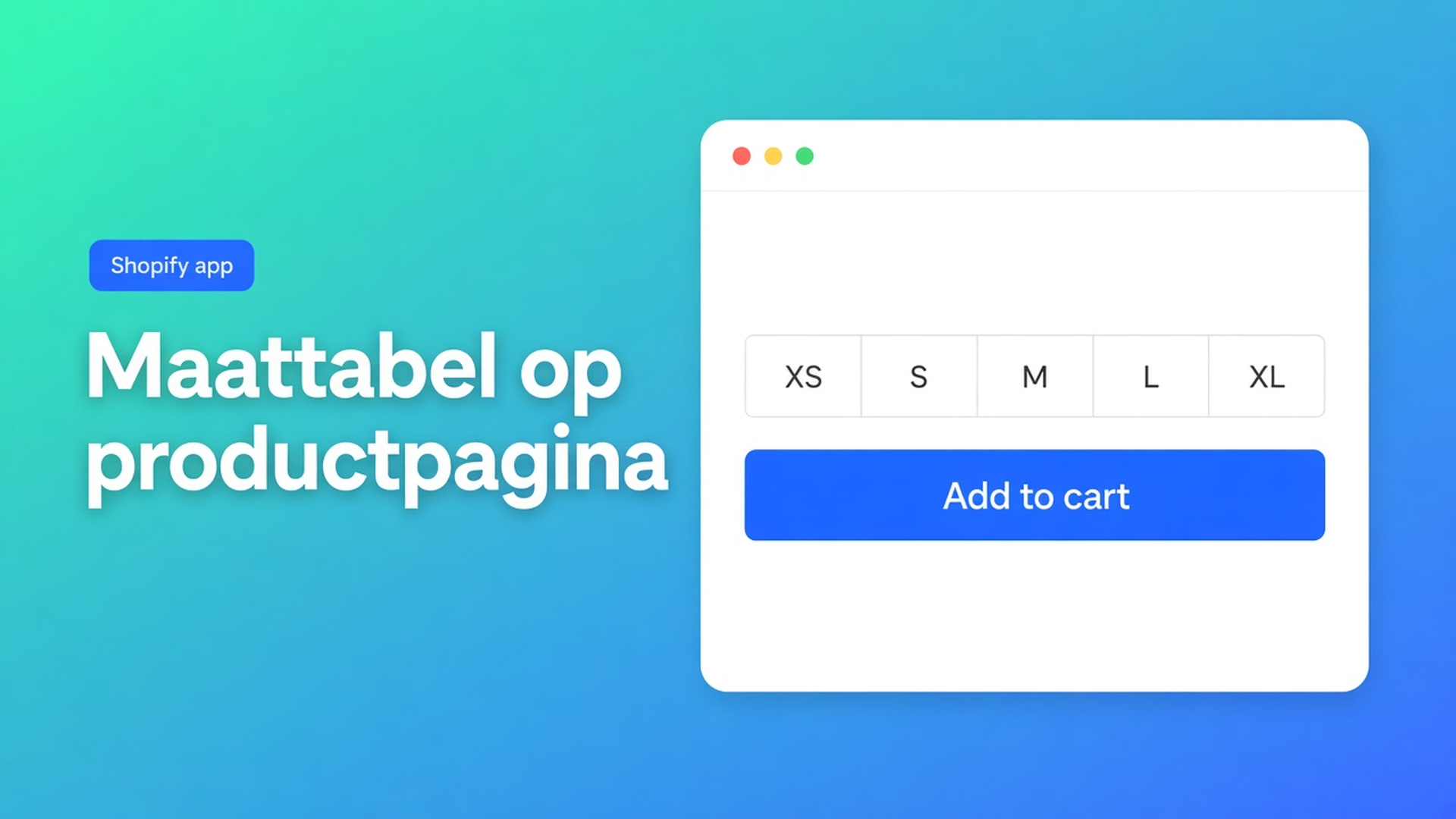
Shopify maattabel op productpagina: block bij Add to cart, of auto-placement
Een maattabel op een losse “Size guide”-pagina is drie klikken van de koop. Shopify maattabel op productpagina hoort bij de variantkiezer: centimeters zien, maat kiezen, Add to cart. Native Shopify geeft je Size als option, geen tabel naast de knop. Een HTML-tabel in de beschrijving zakt op mobiel onder reviews.
Dit artikel gaat over *waar* de chart landt. Hoe OO - Advanced Table Builder een Size chart als theme block plaatst, en wanneer auto-placement hem boven Add to cart zet als dat block ontbreekt. We schreven eerder wat een size chart app is (popup vs inline, Structure). Hier blijft de producttemplate.
Listing-naam: OO - Advanced Table Builder. Docs zeggen soms Tables, Specs & Comparisons. CTA blijft die listing-URL.
Native Shopify plaatst geen maattabel bij de knop
Adding variants maximeert een product op drie options en 2048 variants. Size is een van die options. Geen kolom “chest 92–96 cm”, geen trigger naast buy-buttons.
Wat shops verder hebben:
product description — HTML onder de fold;
een menu-pagina “Maattabel”;
thema-eigen size-guide-blokken die bij een theme-switch verdwijnen.
App blocks for themes bestaan. Je moet de inhoud nog ergens bouwen, en je moet kiezen: exact block, of een vangnet als het block ontbreekt.
Wat merchants nu proberen
1. Tabel in de beschrijving
Chest / Waist / Length onder de foto’s. Op telefoon vier scrolls van Add to cart. Geen vaste plek in de product-informatiekolom.
2. Alleen een size-guide-pagina
Werkt bij één pasvorm. Hoodies en broeken delen geen raster. De shopper verlaat de PDP.
3. Custom Liquid boven de knop
Werkt tot de volgende theme-update. Geen visuele builder, geen visibility per product.
4. Specs-block verwachten als maattabel
Product Specs is een ander type. Auto-placement rules: Specs gebruiken alleen het Product specs-block. Geen ATC-auto-inject. Claim dat niet.
Geen van die routes is: Size chart-block bij de buy-knop, of — zonder block — enabled charts boven Add to cart.
Block eerst, auto-placement als vangnet
OO - Advanced Table Builder is Free (0 reviews, gelanceerd 17 september 2026). Listing: size charts, specs, compare, tabbed, Us vs Them; visuele builder of AI-draft; metafields; plaatsen op producten en pages; vertalen. Works with AI, Excel, Google Sheets.
Theme block — exacte plek
Place tables with theme blocks:
Online Store → Themes → Customize.
Products → Default product (of de template van díe SKU).
Add block in de sectie bij prijs / buy-buttons.
Apps → Size chart.
Save.
Docs: plaats Size chart of Specs near the price / buy buttons. Het Size chart-block is visibility-based: welke chart toont, volgt Settings, niet een table-ID in het block. (Tabbed en Us vs Them kiezen wél een specifiek ID.)
Zit het block op de template, dan wint het block. Auto-placement springt dan niet nóg eens boven Add to cart.
Auto-placement — alleen size charts, alleen zonder block
Auto-placement rules voor Size charts: als de app embed aan staat én er geen Size chart-block op de producttemplate zit, kunnen enabled Size charts die matchen op product visibility boven Add to cart renderen.
Dat is een vangnet voor thema’s waar je het block nog niet hebt gezet, of voor een tweede template die je vergat. Het is geen “Specs ook even ernaast”. Comparison heeft een eigen inject (Add to compare onder de prijs als het Compare-block ontbreekt). Tabbed en Us vs Them altijd via hun block of shortcode.
Enable the app embed: Theme settings → App embeds → Tables, Specs & Comparisons. Zonder embed geen auto-placement, geen shortcodes, en (voor andere types) geen comparison-tray. Theme blocks alleen zijn dus niet genoeg als je op het vangnet rekent.
Shortcodes zijn optioneel: `[oo-table id=YOUR_TABLE_ID]`, embed aan, tabel enabled. Voor de standaard PDP zijn block of auto-placement onderhoudsvriendelijker.
Enable + visibility, anders blijft de PDP leeg
Enable, visibility, and products: uitgeschakelde tabel toont niet, ook al staat het block. Size charts (net als Specs en Comparison): All products of Selected products only op productpages. Interne description is admin-only.
Twee hoodie-pasvormen: twee Size charts, elk Selected products. Eén “alles”-chart op All products als de rest dezelfde centimeters deelt.
Display mode (popup vs plain) blijft Design, niet Placement. Een popup-trigger bij de knop is nog steeds een Size chart op de productpagina; de tabel zelf zit in de overlay. Plain zet de grid in de template.
Voorbeeld: hoodie-template, broeken-template
Je hebt Default product (hoodies) en een template `product.trousers`.
Installeer de app (Free). Embed aan.
Maak twee Size charts: Hoodie, Broek. Enable. Visibility: Selected products, de juiste SKU’s.
Op Default product: Size chart-block boven de buy-buttons. De hoodie-chart verschijnt daar — niet nog eens via auto-placement.
Op `product.trousers` vergeet je het block. Embed + enabled Broek-chart → de tabel mag boven Add to cart vallen. Zet daarna alsnog het block als je de exacte plek wilt sturen.
Test mobiel: trigger of grid zichtbaar *vóór* de knop, niet onder reviews.
AI-draft (beschrijving of screenshot, max 4 MB) vult Structure; daarna placement. AI is geen plaatsing.
Wat je nodig hebt om te starten
Installeer OO - Advanced Table Builder (Free).
Quick start: Create table → Size chart → Structure → Design → Enable + visibility.
Embed aan. Zet het Size chart-block bij prijs / buy-buttons. Laat auto-placement alleen het gat vullen waar het block ontbreekt.
Claim geen Specs-auto-inject. Vertaal triggers in Settings als je Markets meer talen heeft.
Pitch geen andere Online Origins-app.
Tot slot
Shopify maattabel op productpagina is geen menu-item. Het is een Size chart-block bij Add to cart, of — zonder dat block, met embed — auto-placement erboven. Native Shopify stopt bij de Size-option. Specs horen in hun eigen block.
Zet die plek in OO - Advanced Table Builder voordat de volgende shopper naar het menu scrolt om te meten.

Dé Shopify select partner voor ambitieuze e-commerce bedrijven die willen groeien!


Diensten
Reviews
5/5
Mail: info@onlineorigins.nl
Tel: 073 234 0612
KVK: 89825624
BTW: NL865123639B01
Bruistensingel 500,5232 AH 's-Hertogenbosch Cookies
© 2026 Online Origins