
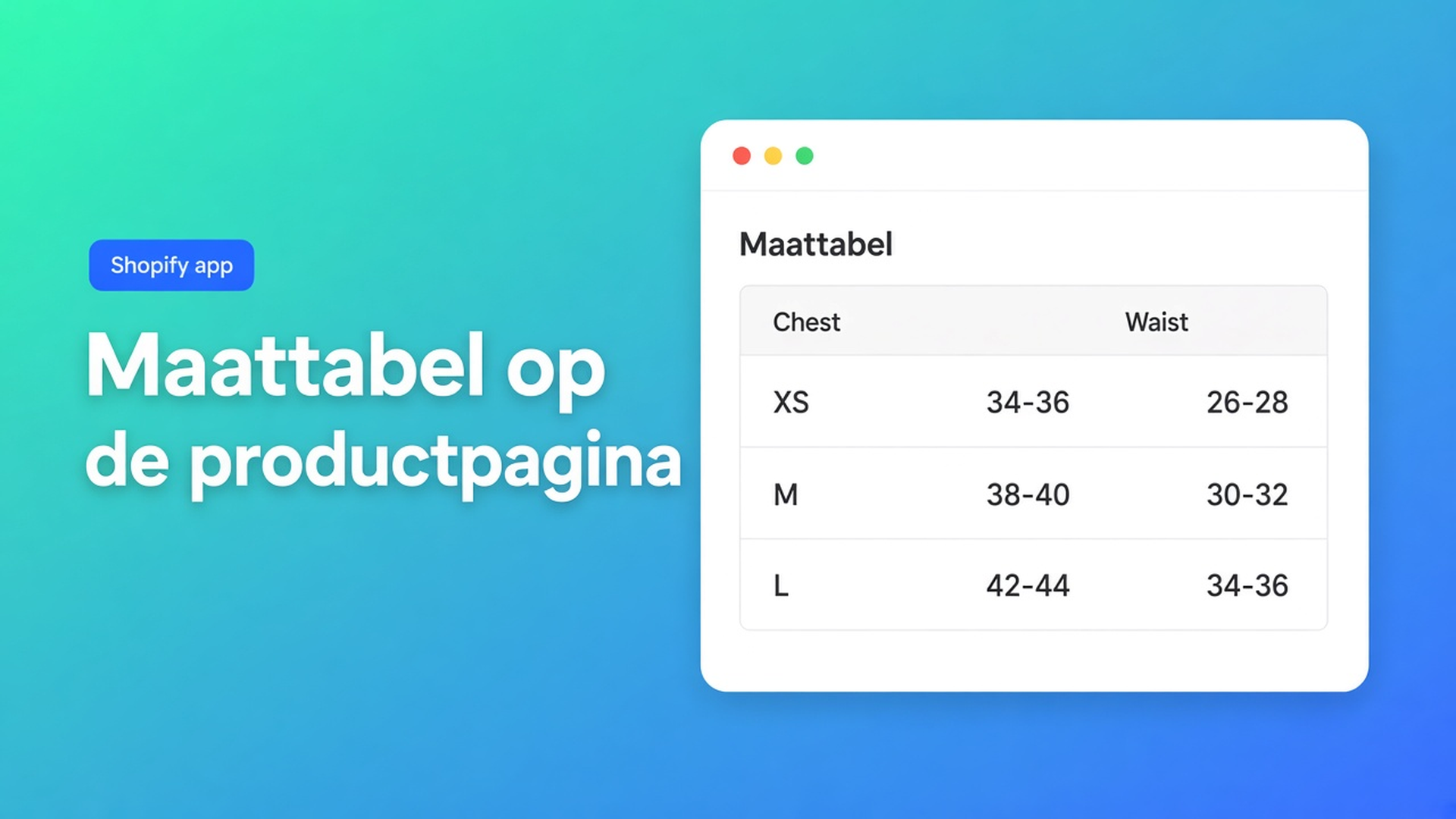
Shopify size chart app: maattabel op de productpagina, popup of inline
Een Shopify size chart app is geen extra variantoptie “S / M / L”. Dat is een SKU. Wat shoppers missen is de tabel ernaast: borst, taille, EU vs US, “meet zo je inseam”. Zonder die centimeters kiezen ze giswerk, of ze openen een size-guide-pagina die drie klikken van Add to cart ligt. Retouren volgen de verkeerde maat, niet de verkeerde kleur.
Dit artikel laat zien waarom native Shopify geen maattabel naast de buy-knop zet, wat shops nu in de productbeschrijving of op een losse pagina plakken, en hoe je met OO - Advanced Table Builder een size chart als popup of als gewone inhoud op de productpagina zet. Listing-naam: OO - Advanced Table Builder. Docs noemen dezelfde app soms Tables, Specs & Comparisons. De CTA blijft die listing-URL.
Shopify geeft je een maat-optie, geen maattabel
In Adding variants is Size een van de drie product options. Je krijgt radio’s of een dropdown: Small, Medium, Large. Geen kolom “chest 92–96 cm”. Geen diagram. Geen tweede tabel voor damesmaten. De option kiest de variant; ze legt de pasvorm niet uit.
Wat Shopify wél heeft:
product description — HTML-tabel onder de fold, tussen wasvoorschrift en SEO-tekst;
een page “Maattabel” in het menu, los van de producttemplate;
thema-specifieke size-guide-blokken of metafields die bij een theme-switch verdwijnen.
Geen van die routes is “maattabel bij Add to cart, per product zichtbaar, popup of inline, zonder Liquid te schrijven”. Theme app blocks bestaan (app blocks for themes), maar je moet nog steeds de tabelinhoud ergens bouwen.
Wat merchants nu proberen
HTML in de beschrijving. Chest / Waist / Length onder de foto’s. Op mobiel vier scrolls onder reviews. Geen popup-trigger, geen tweede chart voor men/women zonder een muur van cellen.
Eén size-guide-pagina. Werkt bij één pasvorm. Breekt als hoodies andere maten hebben dan broeken. De shopper verlaat de productpagina; velen gokken liever.
Screenshot van de groothandel in de media. Onleesbaar op telefoon, niet vertaalbaar per locale. Collectiewissel = honderd images vervangen.
Custom Liquid. Werkt tot de volgende theme-update. Geen visuele builder, geen AI-draft van een bestaande chart.
Geen van die routes geeft je: een dedicated Size chart-type, popup of plain, meerdere chart-blocks, placement als theme block of automatisch boven Add to cart.
Wat de listing belooft — en wat de docs afbakenen
OO - Advanced Table Builder staat op Free in de App Store (18 september 2026: Free, 0 reviews, gelanceerd 17 september 2026). UI in het Engels. Works with: AI, Excel, Google Sheets.
Listing: size charts, product specs, comparison tables, tabbed content en Us vs Them. Visuele editor of AI-draft uit beschrijving of screenshot. Metafields koppelen, stijlen, plaatsen op producten en pages, klanttekst vertalen.
Dit stuk gaat over size charts. Andere types in dezelfde app krijgen hun eigen artikelen. Claim niet dat Specs vanzelf naast Add to cart verschijnen — auto-placement: Specs alleen via het Product specs-block, geen ATC-auto-inject.
Wat een Size chart volgens de docs is
Size charts: measurement tables zodat shoppers hun pasvorm vinden. Je stapelt text, table en image-blocks in één Size chart. Meerdere tabellen in één chart — bijvoorbeeld Men + Women — als aparte table-blocks, niet als één samengevoegde matrix.
Structure:
tabel openen → Structure;
blocks toevoegen, slepen om te herordenen;
cellen in full screen bewerken;
kiezen of maten in de eerste kolom of de eerste rij staan.
Design:
Display mode — popup-trigger of plain content;
trigger-label, kleuren, fonts, table-surface.
Placement:
het Size chart theme app block, of
app embed aan, zodat matching enabled Size charts boven Add to cart kunnen verschijnen als er géén Size chart-block op de producttemplate staat.
Tip uit dezelfde docs: zet een meetdiagram als image-block boven de tabel, zodat Chest / Waist / Length niet abstract blijven.
Popup of inline — kies de chrome, niet een tweede app
Design settings voor size charts: popup vs plain, trigger, table colors. Een popup houdt de productpagina kort: een knop “Maattabel” bij de variantkiezer, tabel in een overlay. Plain content is de tabel zelf in de template — handig als de chart klein is of als je merkt dat shoppers de trigger overslaan.
Dat is geen “twee producten”. Het is Display mode op dezelfde Size chart. Verander je later van popup naar plain, dan blijft Structure staan; Design wijzigt de chrome.
Plaatsing: block eerst, auto-placement als vangnet
Place tables with theme blocks: Online Store → Themes → Customize → producttemplate → Add block → Apps → Size chart. Aanbevolen: dicht bij prijs / buy-buttons. Visibility-based: welke Size charts getoond worden, volgt Settings, niet een table-ID in het block (dat ID-picker-patroon is voor Tabbed en Us vs Them).
Enable the app embed: Theme settings → App embeds → Tables, Specs & Comparisons aan. Zonder embed geen auto-placement boven Add to cart, geen shortcodes, en (voor andere types) geen comparison-tray. Theme blocks alleen zijn dus niet genoeg als je op auto-placement of `[oo-table id=…]` rekent.
Auto-placement rules nog eens kort: embed aan en geen Size chart-block op de template → enabled Size charts die matchen op product visibility mogen boven Add to cart. Zit er wél een block, dan wint het block. Specs doen dit trucje niet.
Shortcodes zijn optioneel (docs): `[oo-table id=YOUR_TABLE_ID]` in rich text/HTML, embed aan, tabel enabled. Voor een standaard producttemplate zijn theme blocks of auto-placement onderhoudsvriendelijker.
Settings: enabled, anders rendert niets
Enable, visibility, and products: een uitgeschakelde tabel toont niet, ook al staat het block in het thema. Size charts (net als Specs en Comparison) kennen:
All products — overal waar placement geldt;
Selected products only — alleen de producten die je kiest (op productpages).
Hoodie-chart dus niet op sokken, zonder een tweede thema. Interne description is admin-only, niet storefront.
Voorbeeld: hoodie met men- en women-chart
Stel: één hoodie-product, variant Size (XS–XL) plus Color. Twee pasvormen.
Installeer via de listing. App home (Dashboard) opent.
Create table. Type Size chart. Of Generate with AI: beschrijving plus screenshot van je bestaande chart (PNG/JPEG/WebP/GIF, max 4 MB). AI-docs: AI kiest een type, vult sample-structuur, en kan meerdere charts in één foto (Men + Women) als aparte blocks zetten. Daarna Structure nalopen — AI is een draft.
Structure: image-block met meetdiagram; table-block Men (maten in de eerste kolom, cm in de rest); table-block Women. Niet één tabel met acht kolommen.
Design: popup, trigger “Maattabel”, kleuren die bij het thema horen. Optioneel Refine Design met een website-URL voor brand colors/fonts; Structure blijft intact.
Settings: Enable. Product visibility = selected → alleen de hoodie (en eventueel de rest van die collectie).
Theme: app embed aan. Size chart-block boven Add to cart op Default product, of bewust géén block en auto-placement testen.
Storefront in een privévenster: trigger, beide charts, mobiel. Locale later: klantgerichte strings in Settings → translations — niet in dit artikel uitputten.
Excel/Google Sheets noemt de listing onder Works with; import/export staat bij de features. Gebruik dat als je maten al in een sheet zitten, niet als excuus om de Structure-stap over te slaan.
Aan de slag
Open OO - Advanced Table Builder — Free op de listing.
Quick start: Create table → Size chart (scratch of AI) → Structure → Design → Enable + visibility → embed + block of auto-placement.
Test popup én, als de chart kort is, plain content.
Houd Men/Women als aparte blocks.
Claim geen ATC-auto-inject voor Specs; dat is een ander type.
Geen concurrenten bij naam. Geen andere Online Origins-app in deze post. Geen Premium-tier: de listing is Free.
Tot slot
Een Shopify size chart app hoort de centimeters bij de koopbeslissing te zetten, niet in een PDF drie pagina’s verder. Native Shopify stopt bij de Size-variant. OO - Advanced Table Builder zet daar een measurement table naast: popup of inline, meerdere charts, block of auto boven Add to cart.
Installeer, maak één hoodie-chart, en kijk of de trigger nog zichtbaar is als je de variantkiezer opent. Pas daarna de volgende producten op visibility zetten.

Dé Shopify select partner voor ambitieuze e-commerce bedrijven die willen groeien!


Diensten
Reviews
5/5
Mail: info@onlineorigins.nl
Tel: 073 234 0612
KVK: 89825624
BTW: NL865123639B01
Bruistensingel 500,5232 AH 's-Hertogenbosch Cookies
© 2026 Online Origins