
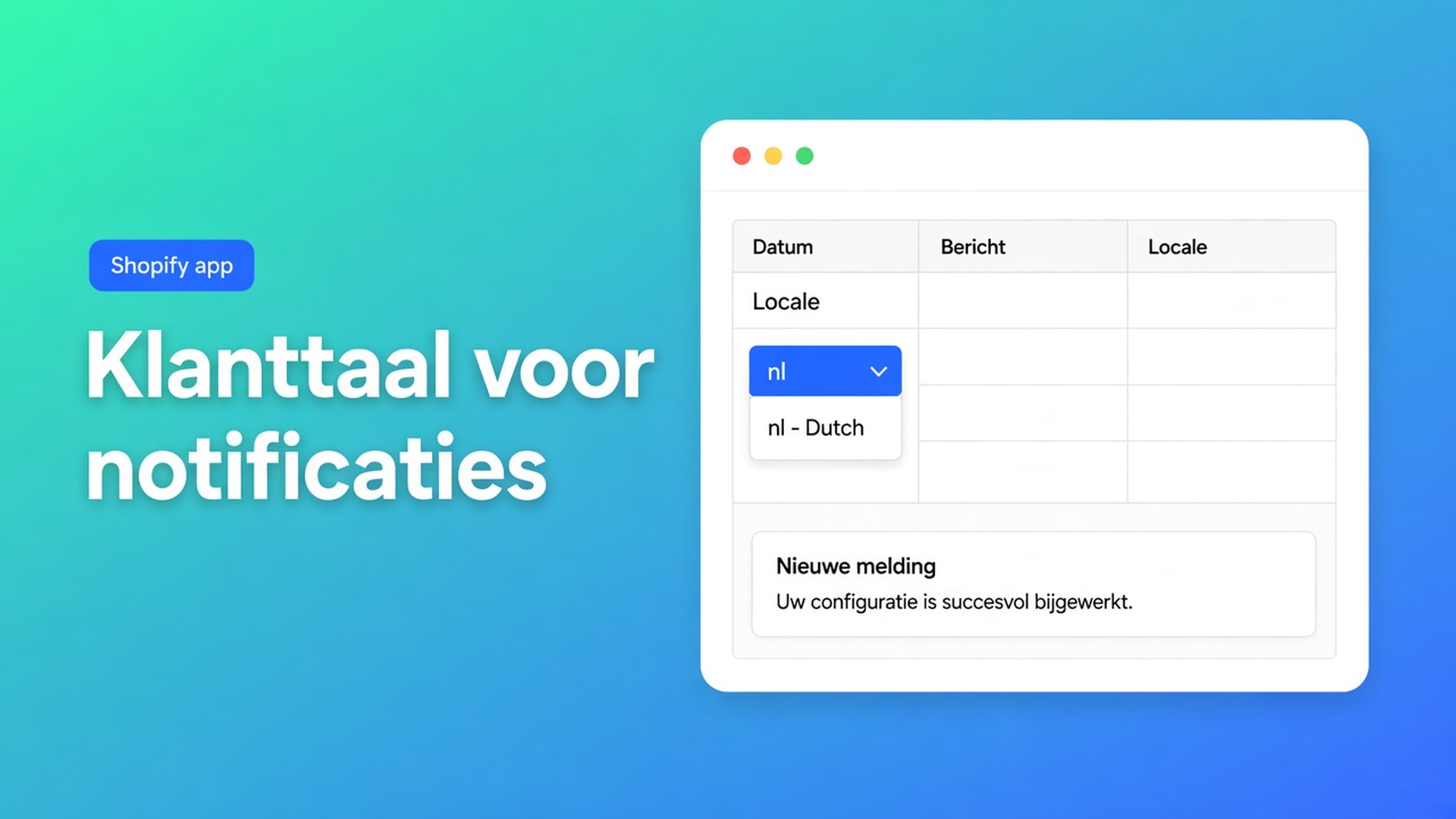
Shopify klanttaal notificaties instellen: locale in bulk, niet per profiel
Een orderbevestiging in het Engels naar een klant die Dutch verwacht is geen “verkeerde template”. Shopify klanttaal notificaties instellen betekent: Customer Locale op het profiel, plus vertalingen van die mails. Shopify Help Localization and translation zegt het zo: als er een vertaling is, krijgt de klant notificaties in de taal waarin hij de order plaatste — en je kunt het profiel bewerken om de taal van latere mails te wijzigen. Native doe je dat één profiel tegelijk.
Dit artikel gaat over die tweede knop, maar dan voor honderden accounts: hoe je met OO - Bulk Customer Data Editor filtert op lege of verkeerde locale en in één save `nl` of `en` zet. We schreven eerder over locale in bulk en verkeerde taal na import. Hier is de inbox de aanleiding: shipping updates, refunds, accountmails.
Locale stuurt de mail, niet je thema
Je kunt de storefront in het Nederlands hebben en toch Engelse ordermails sturen. Checkout en e-mailnotificaties gebruiken de gepubliceerde talen van je Markets. Ontbreekt de vertaling, dan valt Shopify terug op de primaire taal. Staat Customer Locale leeg of op English (`en`) terwijl de klant Dutch (`nl`) verwacht, dan volgt de inbox dat veld — ook als `/nl` op de storefront keurig is.
Shopify’s standaard editor laat locale per profiel aanpassen. Dat is precies het veld dat de listing noemt als iets wat de standaard editor lastig in bulk laat, naast tax-exemption status. Tags zoals `NL` of `needs-locale` filteren accounts; ze wijzigen de notificatie-taal niet.
Claim niet dat de app templates vertaalt. Translate & Adapt (of een CSV) blijft nodig voor de mailtekst. De app zet het locale-veld massaal goed, zodat Shopify die vertaling ook kiest.
Wat shops nu proberen
1. Elk profiel openen na een klacht
Customers → Language → Save. Werkt bij vijf tickets. Bij een Duitse market die per ongeluk `en` kreeg, is het geen proces.
2. Alleen de notificatietemplate “vertalen” in de primaire taal
Je herschrijft de default-mail naar het Nederlands. Engelse klanten krijgen dan Nederlands. Het probleem zat in het profiel, niet in één template.
3. Flow of GraphQL per klant
Community-threads laten `customerUpdate` met `locale: "nl"` zien. Dat is een developer-route. Geen spreadsheet, geen filter “is empty”, geen select-all matching tot 50.000.
4. CSV-export, locale-kolom, re-import zonder preview
Kan, als headers en matching kloppen. In deze app wissen lege CSV-cellen bestaande waarden niet bij een update — handig als je alleen locale wilt raken. Gevaarlijk als je denkt dat leeg = wissen, of als je consent meesleept.
Geen van die routes vervangt: filter op locale, bulk apply een geldige Shopify-locale, Save, steekproef op het profiel.
Hoe de editor locale voor mails zet
OO - Bulk Customer Data Editor is Free (0 reviews, gelanceerd 15 september 2026). Listing: spreadsheet-editor; bulk-edit Customer Locale en tax-exemption status; filters, views, segments; CSV import/export; migratie tussen stores. Werkt met Excel en Google Sheets via CSV. UI is Engels; blogs blijven NL+EN.
What is Bulk Customer Editor?: tabel in admin. Openen via *Start editing* of Customers → More actions → Edit in bulk. Staff heeft `read_customers` en `write_customers` nodig.
Edit customers in the spreadsheet: de Locale-kolom is een dropdown van alle locales die Shopify ondersteunt, bijvoorbeeld Dutch (`nl`) of English (`en`). Geen vrije string “dutch”. Andere bewerkbare velden: naam, e-mail, telefoon, tags, note, tax exempt, consent (volgens Shopify-regels), default address, metafields die in de store gedefinieerd zijn. Read-only: o.a. total spent, order count, created date. Alleen gewijzigde velden gaan naar Shopify.
Filters lopen over de hele klantenlijst (samen met search en segment). Condities zoals “is empty” of “is”. Search (naam, e-mail, telefoon, tags) gaat naar Shopify’s customer search. Locale wordt bij het scannen van resultaten gematcht — combineer bij een grote store search of een segment mét het locale-filter.
Bulk apply: *Select all matching* tot 50.000; veld Locale; waarde Dutch (`nl`); Apply to selected; staged tot Save. Tab openhouden bij grote saves (FAQ).
Voorbeeld: NL-shop, EN-default, Duitse market
Je primaire taal is English. Je hebt Dutch en German gepubliceerd, met vertaalde orderbevestigingen. Na een import staan 2.400 Duitse adressen op `en` of leeg. Shipping updates gaan in het Engels de deur uit.
Controleer in Markets dat `de` gepubliceerd is en dat de mailvertaling bestaat. Zonder vertaling valt Shopify terug op de primaire taal — locale alleen lost dat niet op.
Open de editor (app of More actions → Edit in bulk).
Filter Locale is empty, of is English (`en`), plus een segment of tag voor de Duitse groep als je die hebt.
Select all matching (onder de 50.000). Bulk apply Locale = German (`de`). Save. Tab open.
Open vijf profielen: Language moet `de` zijn. Stuur een testnotificatie of kijk naar de volgende echte mail.
Een tweede pass voor Dutch (`nl`) op Belgische/Nederlandse accounts. Mix geen `de` en `nl` in één apply.
Views: sla “Locale leeg” of “EN maar tag DE” op zodat het team de inbox-check herhaalt na de volgende import. Pitch geen andere Online Origins-app.
Wat je nodig hebt om te starten
Installeer OO - Bulk Customer Data Editor (Free).
Publiceer de talen waarvan je mails wilt, met vertalingen — Localization and translation.
Open de editor. Filter op lege of verkeerde locale. Bulk apply de juiste dropdown-waarde. Save.
Steekproef op profielen. Mislukte rijen: foutmelding van Shopify, rest retry (FAQ).
Houd de tab open bij grote batches. Select-all matching is geen oneindige selectie.
De app zet locale niet “automatisch juist” bij elke Shopify-import. Ze laat je het veld nadien in bulk corrigeren.
Tot slot
Shopify klanttaal notificaties instellen is twee lagen: vertaalde templates, en Customer Locale op het profiel. Native Shopify doet die tweede laag per klant. De listing-USP is precies dat veld in de spreadsheet, tot 50.000 matching rijen per apply.
Zet de dropdown in OO - Bulk Customer Data Editor voordat de volgende shipping update in de verkeerde inbox-taal landt.

Dé Shopify select partner voor ambitieuze e-commerce bedrijven die willen groeien!


Diensten
Reviews
5/5
Mail: info@onlineorigins.nl
Tel: 073 234 0612
KVK: 89825624
BTW: NL865123639B01
Bruistensingel 500,5232 AH 's-Hertogenbosch Cookies
© 2026 Online Origins