
Shopify klantenlijst exporteren: uit de admin of uit de editor
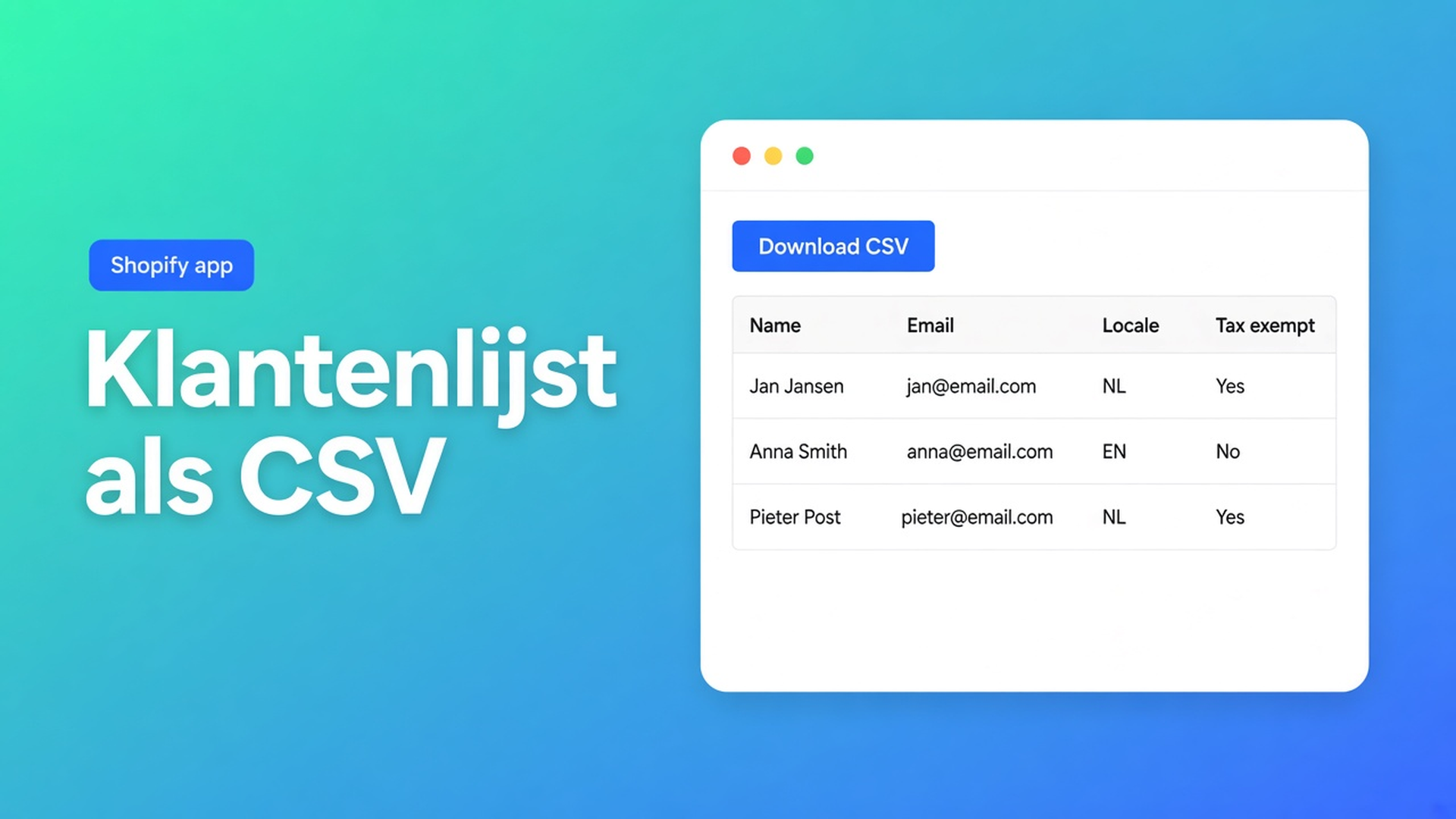
Een accountant vraagt “de klantenlijst”. Marketing wil een segment. Jij klikt in Shopify op Export en hoopt dat het bestand klopt. Shopify klantenlijst exporteren is twee verschillende jobs. Native Export uit Customers is een CSV van de profielen die Shopify standaard meeneemt. Een audit van Customer Locale, of alleen de rijen die jouw filter raakt, is een andere export — uit een spreadsheet-editor, met de kolommen die je zelf aanzet.
Dit artikel legt de native route uit (welke knop, wanneer hij mailt, 15 MB), wat er wél en níet in die CSV zit, en wanneer je OO - Bulk Customer Data Editor gebruikt om dezelfde lijst mét locale en tax exempt te trekken. Excel-encoding (UTF-8 BOM) staat in klanten exporteren naar Excel. Hier is de vraag: *welke lijst* exporteer je, en *vanuit waar*.
Pitch geen andere Online Origins-app. CTA blijft deze listing.
Wat native Export je geeft
Shopify Help Importing and exporting customer lists is de officiële knop: Customers → Export. Je kiest:
Current page — wat je in de admin ziet
All customers — de hele lijst
Selected customers — aangevinkte rijen
# customers matching your filters — het segment of de filterset
Optioneel: tags en ondersteunde metafields meenemen. Daarna: CSV voor Excel/Numbers/Sheets, of een plain CSV. Bestanden zijn UTF-8. Native import/export heeft een 15 MB-limiet; grotere lijsten splitsen.
Meer dan 50 klanten: Shopify mailt het bestand (ook naar de store owner als jij dat niet bent). Tot 50: download in de browser. Dat is geen app-gedrag; dat is de admin.
De native kolommen zijn vastgelegd. Tax Exempt is `yes`/`no`. Tags komma-gescheiden. Total Spent en Total Orders staan in de export, maar importeren niet mee. Wachtwoorden gaan nooit mee. Customer Locale als bulk-kolom in de *standaard* editor is precies het gat dat de listing van deze app noemt: velden die Shopify’s standaard editor lastig in massa laat, plus import/export van data die Shopify weglaat.
Bulk edit in de admin zelf dekt First name, Last name, Tags, Email, Accepts email marketing, en metafields. Tax exempt, adresregels, telefoon: per profiel of via CSV, zegt dezelfde Help-pagina. Locale-bulk zit daar niet bij.
Wat shops nu downloaden — en waarom het scheef zit
Alles, “voor de zekerheid”
All customers, 80.000 rijen, in de mail. Finance opent het in Excel, filtert later. Te groot, te laat, en locale ontbreekt nog steeds.
Alleen de huidige pagina
24 rijen. Snel. Je dacht dat de filter meeging; Current page is de paginering, niet het segment. Matching filters is de knop die je wilde.
Native CSV, daarna locale “erbij typen”
`nederlands` is geen Shopify-locale. In de editor is Locale een dropdown (Dutch `nl`, English `en`, …). Vrije tekst in een sheet is geen fix.
Geen van die routes is: eerst filteren of een segment, dan exporteren wat het grid toont, inclusief Customer ID, locale en tax exempt.
Export vanuit de spreadsheet-editor
OO - Bulk Customer Data Editor is Free. Listing: spreadsheet-editor; bulk-edit Locale en tax-exemption; import/export van velden die Shopify weglaat; migratie tussen stores; filters, views, segments. Werkt met Excel en Google Sheets via CSV. Nog 0 reviews; geen sterren claimen. Gelanceerd 15 september 2026.
Open via *Start editing* of Customers → More actions → Edit in bulk.
Volgens Export customers to CSV:
Open de Customers-pagina in de app.
Klik Export.
Kies wat je exporteert: geselecteerde klanten, de huidige pagina, of een grotere export op search/segment.
Zet optioneel UTF-8 BOM aan als finance Excel gebruikt.
Download de CSV.
De export gebruikt dezelfde headers als de editor (en Shopify-achtige headers waar dat past), inclusief Customer ID en de kolommen die je kiest. Tip uit dezelfde docs: houd Customer ID als je bestaande klanten in dezelfde store wilt bijwerken bij re-import.
Filter vóór je exporteert. Columns, filters, and sorting: filters over de hele klantenlijst. Grote shop: eerst search of segment, dan filter (FAQ). Views bewaren die kolomset shop-breed.
Kolommen die je wél in het grid hebt: naam, e-mail, telefoon, tags, note, locale, tax exempt, consent, default address, metafields die in de store zijn gedefinieerd. Read-only blijven o.a. total spent, order count, created date — die exporteer je ter info, je schrijft ze niet terug.
Daarna: audit, geen wilde re-import
Import customers from CSV: lege CSV-cellen blijven bij een update ongewijzigd. Alleen gevulde cellen gaan mee. Handig als je alleen Locale vult. Funest als je dacht dat leeg = wissen.
Matching in dezelfde store: Customer ID hier → update; anders e-mail; anders nieuw (e-mail of telefoon verplicht). Zonder ID val je terug op e-mail — tot twee accounts hetzelfde adres delen.
Je hoeft niet terug te importeren. Vaak schoner: sheet als audit, daarna in het grid bulk apply (Select all matching tot 50.000). Niets naar Shopify tot Save. Grote jobs: tab open houden.
Tussen stores migreren noemt de listing expliciet. Dat is een export hier, import daar — niet wachtwoorden, niet orderhistorie. Native Help zegt hetzelfde over passwords.
Praktijk: 1.200 wholesale-tags, native lijst mist locale
Je exporteert native “customers matching filter tag Wholesale”. Tax Exempt staat in de CSV. Locale niet. Checkout-mails gaan in het Engels. Tweede poging: editor, dezelfde tag als filter, kolommen Locale + tax exempt + Customer ID, Export op search/segment. In Sheets: honderden lege locales, tax exempt `no` naast de tag. Opschonen in het grid, niet in de sheet: Locale is empty → bulk apply Dutch (`nl`). Wholesale + tax exempt no → bulk apply vrijstelling. Native Export blijft de grove backup; deze export is de audit.
Aan de slag
Installeer OO - Bulk Customer Data Editor (gratis) als je locale of editor-kolommen nodig hebt. Voor een kale native lijst volstaat Customers → Export.
Bepaal de set: segment, tag-filter, of selectie — niet “all” uit gewoonte.
Native: let op de 50-klanten-mailgrens en 15 MB. Editor: Export → keuze → optioneel BOM → download.
Bewaar Customer ID. Open in Sheets of via Excel Data → From Text/CSV.
Terugschrijven: re-import met Preview, of bulk apply. Lege cellen wissen niet.
Tot slot
Shopify klantenlijst exporteren is of de admin-CSV (vast contract, 15 MB, mail boven 50 rijen) of de editor-CSV (jouw kolommen, locale, tax exempt, filter eerst). Native blijft nuttig. Hij vervangt niet de listing-belofte: data die Shopify weglaat, in een spreadsheet.
Zet de editor-export klaar via OO - Bulk Customer Data Editor en trek de volgende lijst vanaf het filter, niet vanaf “All customers”.

Dé Shopify select partner voor ambitieuze e-commerce bedrijven die willen groeien!


Diensten
Reviews
5/5
Mail: info@onlineorigins.nl
Tel: 073 234 0612
KVK: 89825624
BTW: NL865123639B01
Bruistensingel 500,5232 AH 's-Hertogenbosch Cookies
© 2026 Online Origins