
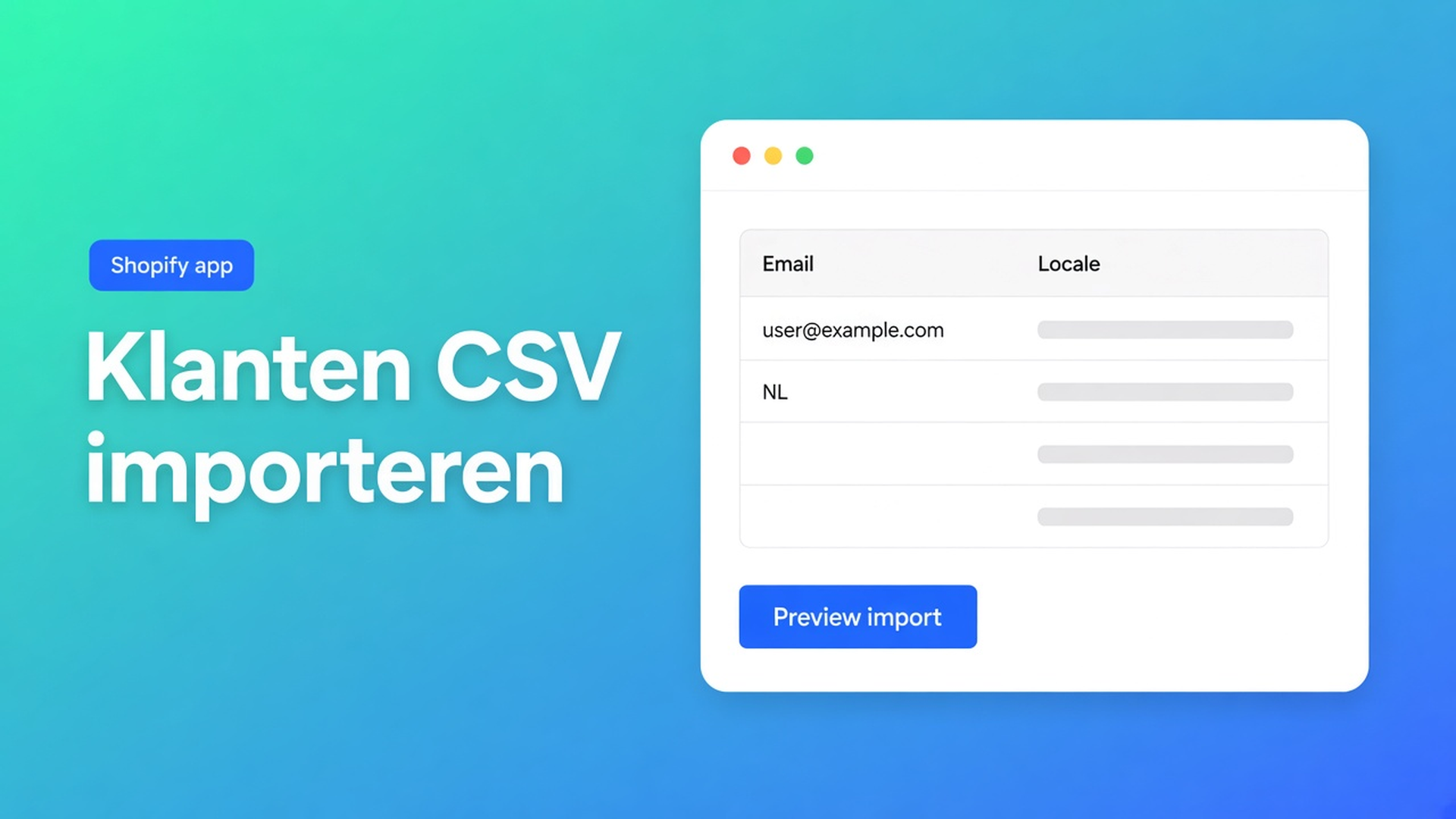
Shopify klanten CSV importeren: preview, matching, daarna locale en tax exempt
Je hebt een export uit een oude shop, een Excel van sales, of Shopify’s eigen customer-CSV. Je klikt Import, de balk loopt, “gelukt”. Een week later gaan bevestigingsmails in het Engels naar Nederlandse accounts, en wholesale-klanten betalen alsnog tax. Shopify klanten CSV importeren is niet klaar als de rijen binnen zijn. Klaar is: matching begrepen, preview gelezen, en de velden die native lastig in bulk zitten — Customer Locale en tax-exemption status — nagelopen.
Dit artikel volgt Import customers from CSV in OO - Bulk Customer Data Editor: stappen, hoe ID versus e-mail matcht, wat lege cellen *niet* doen, en de opruimstap erna. We schreven eerder klanttaal verkeerd na import en tax exempt in bulk. Hier is de import zelf het onderwerp.
Pitch geen andere Online Origins-app. CTA blijft deze listing. Native Shopify-CSV is een ander contract; claim niet dat ze hetzelfde gedrag hebben.
Wat native import wél en niet is
Shopify Help Importing and exporting customer lists laat je een UTF-8-CSV tot 15 MB in Admin zetten. Kolommen als First Name, Email, Tax Exempt (`yes`/`no`), Tags, consent. Overwrite op hetzelfde e-mail of telefoon vervangt bestaande data, inclusief import-tags. Wachtwoorden migreer je niet. Total Spent en Total Orders komen niet mee.
Bulk editing in Admin raakt First name, Last name, Tags, Email, Accepts email marketing, plus metafields. Voor adres, telefoon of tax exempt zegt dezelfde Help: profiel voor profiel, of een CSV. Customer Locale staat daar niet als native bulk-kolom. De listing van deze app noemt Locale en tax-exemption status juist als velden die de standaard editor lastig in massa laat.
Gevolg als je alléén native Import gebruikt:
tax exempt kan in de CSV staan, maar je ziet pas later of de vlag klopt;
locale ontbreekt of landt op store-default;
overwrite veegt notes en consent mee als je kolommen niet strak houdt.
Geen van die paden geeft je Preview in een spreadsheet-editor plus een gerichte cleanup op locale/tax exempt.
Wat merchants nu proberen
1. Native Import met Overwrite aan “dan is alles gelijk”
Gelijk, ja — inclusief velden die je niet wilde raken. Eén verkeerde kolom overschrijft het profiel.
2. CSV in Excel, opnieuw importeren, hopen dat lege cellen “leeg” betekenen
In deze app blijven lege CSV-cellen bij een update ongewijzigd. Alleen gevulde cellen gaan mee. Dat is handig voor een tweede pass die alleen Locale zet. Het is ook waarom een eerste import locale kan laten zoals het was — leeg of verkeerd — terwijl naam en e-mail wél binnenkomen. Claim niet dat native Shopify-CSV hetzelfde doet.
3. Importeren en nooit meer in het grid kijken
De listing belooft import/export van data die Shopify weglaat, plus migratie tussen stores. Zonder filter ná import mis je de twee USP-velden. Tags zijn geen locale. `Wholesale` is geen tax-exempt-vlag.
Geen van die routes vervangt: Preview → matching begrijpen → tab open houden → daarna filteren.
Hoe de import in deze app werkt
OO - Bulk Customer Data Editor is gratis. Listing: spreadsheet-editor; bulk-edit Locale en tax-exemption; import/export van velden die Shopify weglaat; migratie tussen stores; filters, views, segments. Werkt met Excel en Google Sheets via CSV. Nog geen reviews op de listing; claim geen sterren.
Open Customers in de app → Import. Docs-stappen:
Upload een `.csv`.
Preview import: wat wordt aangemaakt, wat geüpdatet.
Bevestig. Grote bestanden lopen in batches met voortgang — houd het tabblad open tot het klaar is. Sluiten onderbreekt de job (FAQ).
Mislukte of overgeslagen rijen: Import results summary om te downloaden of na te lopen. Fix de fout, retry de rest — niet de hele file blind opnieuw.
Matching: ID, daarna e-mail, daarna nieuw
Strikte volgorde uit de import-docs:
Customer ID bestaat in deze shop → update.
Anders lookup op Email.
Nog niet gevonden → nieuw account (e-mail of telefoon verplicht).
Een Shopify-CSV van een andere store mag mee: vreemde Customer ID’s worden genegeerd als ze hier niet bestaan; matching valt terug op e-mail. Handig voor migratie. Gevaarlijk als twee shops dezelfde mail hebben voor verschillende personen — je updatet de verkeerde.
Formaten en marketingwaarden
Ondersteund:
de eigen export-CSV van deze app;
Shopify’s standaard customer export (headers zoals First Name, Email, Accepts Email Marketing, Default Address …).
Yes/no in Shopify-CSV’s mappen naar marketingstates (bijvoorbeeld yes → subscribed, no → unsubscribed). Consent volgt Shopify-regels: subscribed zonder geldige opt-in kan falen. Lees de fout, forceer geen “iedereen subscribed”.
Lees-alleen in de editor (niet via import “repareren”): total spent, order count, created date. Metafields alleen als ze in de store gedefinieerd zijn of al op geladen klanten staan; niet elk type is bewerkbaar.
Na de import: locale en tax exempt nalopen
De import vult accounts. Hij garandeert geen juiste taal of vrijstelling. Dat is de opruimstap in hetzelfde grid.
Open de editor: *Start editing* of Customers → More actions → Edit in bulk. Staff: `read_customers` en `write_customers`. Locale is een dropdown van Shopify-locales, bijvoorbeeld Dutch (`nl`) of English (`en`) — geen vrije tekst “nederlands”. Tax exempt is een yes/no-achtig veld, per rij of via bulk apply.
Filters lopen over de hele klantenlijst. Locale is empty of is `en`. Tax exempt is no plus tag `Wholesale`. Search (naam, e-mail, telefoon, tags) raakt Shopify-search. Grote shop: eerst segment of search, dan filter (FAQ).
Bulk apply: Select all matching tot 50.000; kies Field (Locale of tax exempt); Value; Apply to selected. Niets naar Shopify tot Save. Grote saves: tab open. Failed row = Shopify’s fout; retry de rest.
Tweede CSV-pass mag: alleen de kolommen die je wilt bijwerken gevuld, rest leeg — lege cellen wissen bestaande waarden niet. Handig als de eerste import namen binnenhaalde en je nu alleen Locale zet.
Voorbeeld: 4.200 rijen van shop A naar shop B
Export uit de oude store (Shopify-headers). Import in de nieuwe: Preview toont merendeels create (ID’s bestaan hier niet), match op e-mail voor like-for-like accounts. Tab blijft open. Summary: twaalf rijen zonder e-mail én telefoon — overgeslagen, geen nieuw account.
Daarna filter Locale is empty → bulk apply Dutch (`nl`) op de NL-taggroep. Filter tag Wholesale + tax exempt no → bulk apply vrijstelling. Spot-check tien profielen. Geen tweede native Overwrite die notes platwalst.
Wat je nodig hebt om te starten
Installeer OO - Bulk Customer Data Editor (gratis).
CSV: eigen export of Shopify-standaardheaders, UTF-8. Geen gekochte maillijsten (Shopify-waarschuwing).
Import → Preview → bevestig. Tab open. Results summary lezen.
Editor: filter locale leeg/verkeerd, tax exempt vs wholesale-tags.
Bulk apply, Save, spot-check. Failed rows retryen.
Hulp: support chat op het dashboard.
Tot slot
Shopify klanten CSV importeren in deze app is Preview, strikte matching, batches met open tab, en lege cellen die updates niet wissen. Daarna hoort Locale en tax exempt in het grid — de velden waar de listing om draait — niet als bijzaak over drie sprints.
Zet de import live via de Bulk Customer Data Editor-listing en open Preview voordat je 4.000 rijen in het wilde weg bevestigt.

Dé Shopify select partner voor ambitieuze e-commerce bedrijven die willen groeien!


Diensten
Reviews
5/5
Mail: info@onlineorigins.nl
Tel: 073 234 0612
KVK: 89825624
BTW: NL865123639B01
Bruistensingel 500,5232 AH 's-Hertogenbosch Cookies
© 2026 Online Origins